
Karaoke-Maschinen sind ein seltsamer Kauf. Sie kosten echtes Geld, haben einen festen Songkatalog, den niemand bestellt hat, und verbringen elf Monate im Jahr im Schrank. Dabei hat der Fernseher im Wohnzimmer längst alles, was eine Karaoke-Station braucht: einen großen Bildschirm, Lautsprecher und einen Browser.
Diese Anleitung macht aus diesem Fernseher — oder aus jedem PC oder Laptop — eine kostenlose Karaoke-Station mit Loopsing. Im Browser, nichts zum Herunterladen. Zehn Minuten von null bis zum ersten Song.
Was du brauchst
- Einen Bildschirm mit Browser. Ein Smart-TV, ein an den Fernseher angeschlossener Laptop, ein PC-Monitor, ein Beamer — alles, was loopsing.com öffnen kann.
- Eine Internetverbindung. Loopsing streamt Karaoke-Videos von YouTube, stabile 5 Mbit/s reichen; ab 10 Mbit/s ruckelt nichts.
- Handys. Jeder Gast wählt seine Songs auf dem eigenen Handy. Keine App; der Browser reicht.
- Ein Mikrofon — optional. Loopsing zeigt den Text und spielt den Track; die Leute singen live dazu, genau wie in der Bar. Ein Mikro an einer Box oder PA macht es lauter, nicht erst möglich.
Schritt 1 — Loopsing auf den großen Bildschirm bringen
Nimm die Variante, die zu dem passt, was du besitzt. Hast du mehrere, geh von oben nach unten.
Smart-TV-Browser (am einfachsten). Die meisten Fernseher von Samsung, LG und Sony haben einen Browser. Öffne ihn, geh auf loopsing.com und tipp auf Raum erstellen. Der Fernseher wird zur Karaoke-Anzeige — Video, Text, Warteschlange und Ansager — und die TV-Fernbedienung ist alles, was du brauchst. Die Browser von Samsung und LG sind meist am leistungsfähigsten; fühlt sich deiner träge an, nimm eine der Optionen unten.
Laptop oder PC mit HDMI-Kabel (am zuverlässigsten). Steck den Laptop an den Fernseher, öffne loopsing.com/host in Chrome, Firefox oder Edge und spiegele oder erweitere den Bildschirm. HDMI überträgt auch den Ton, die TV-Lautsprecher laufen also einfach. F11 für Vollbild. Das ist die Variante, die wir für alles empfehlen, was reibungslos laufen muss — regelmäßige Abende, Firmenfeiern, Geburtstage.
Chromecast, AirPlay oder Bildschirmspiegelung (kabellos). Öffne Loopsing auf Laptop oder Handy, starte den Raum und sende den Chrome-Tab (oder spiegele den Bildschirm) an den Fernseher. Beide Geräte ins selbe WLAN, idealerweise 5 GHz.
Fire TV Stick, Roku oder Android TV (günstiges Upgrade für einen älteren Fernseher). Installier einen Browser auf dem Stick — Silk oder Firefox auf Fire TV, Chrome auf Android TV — und hoste von dort. Eine Bluetooth-Tastatur macht die einmalige Einrichtung schneller.
Profi-Tipp: Ein Beamer funktioniert genau wie ein Fernseher. HDMI vom Laptop in den Beamer plus eine Bluetooth-Box ist das komplette Garten-Karaoke-Setup.
Schritt 2 — Raum erstellen
Tipp auf Raum erstellen, gib dem Raum einen Namen und wähle Vor Ort — ein Bildschirm, alle im selben Zimmer. Darunter ist Zuhause die normale freie Rotation; Teams teilt den Raum für ein freundschaftliches Duell in zwei Seiten.
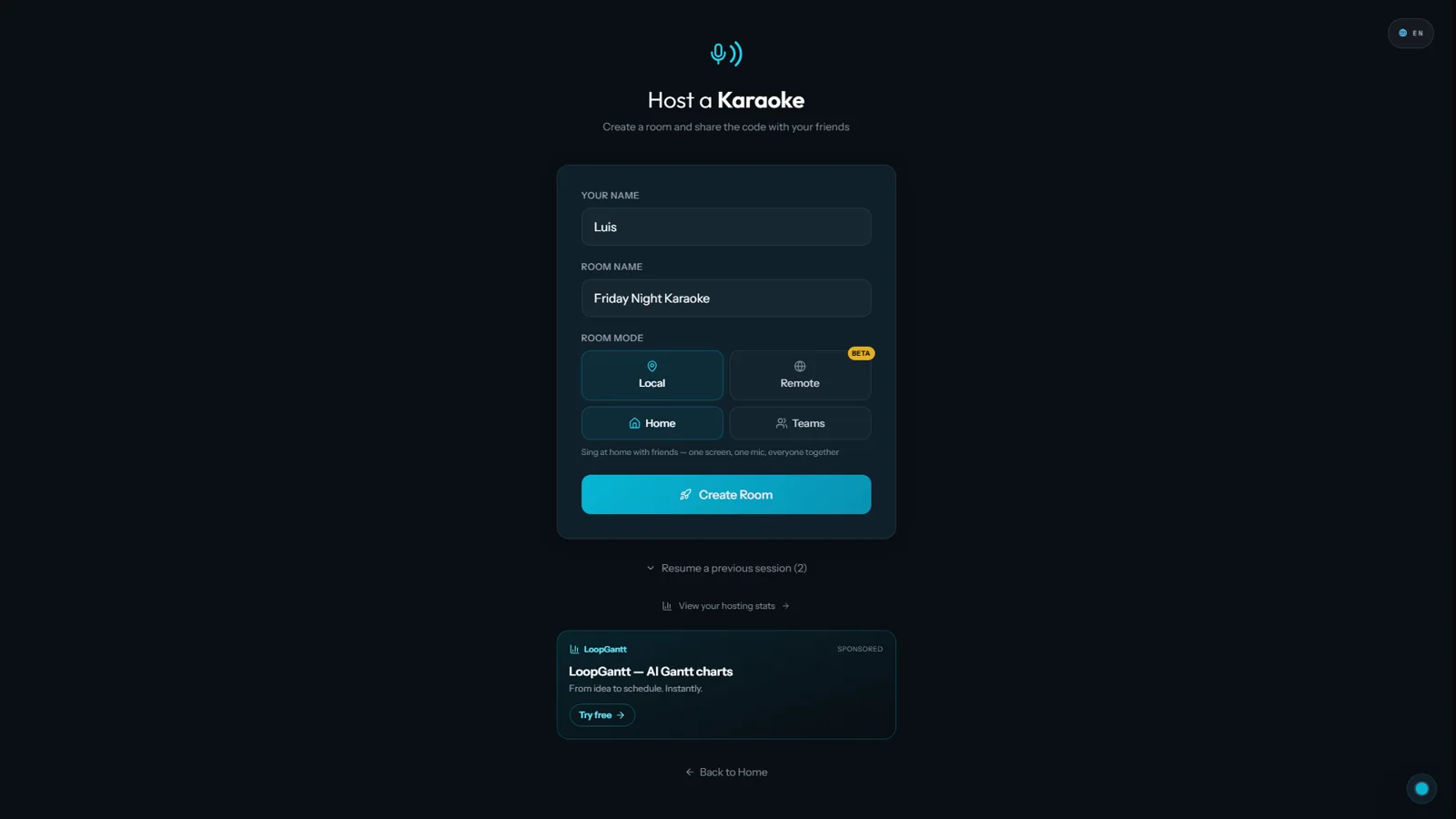 Das Host-Formular. Vor Ort + Zuhause ist die Einstellung für eine Wohnzimmerparty.
Tipp auf Raum erstellen. Der große Bildschirm zeigt jetzt die Lobby: einen QR-Code, einen sechsstelligen Raumcode und den Beitrittslink.
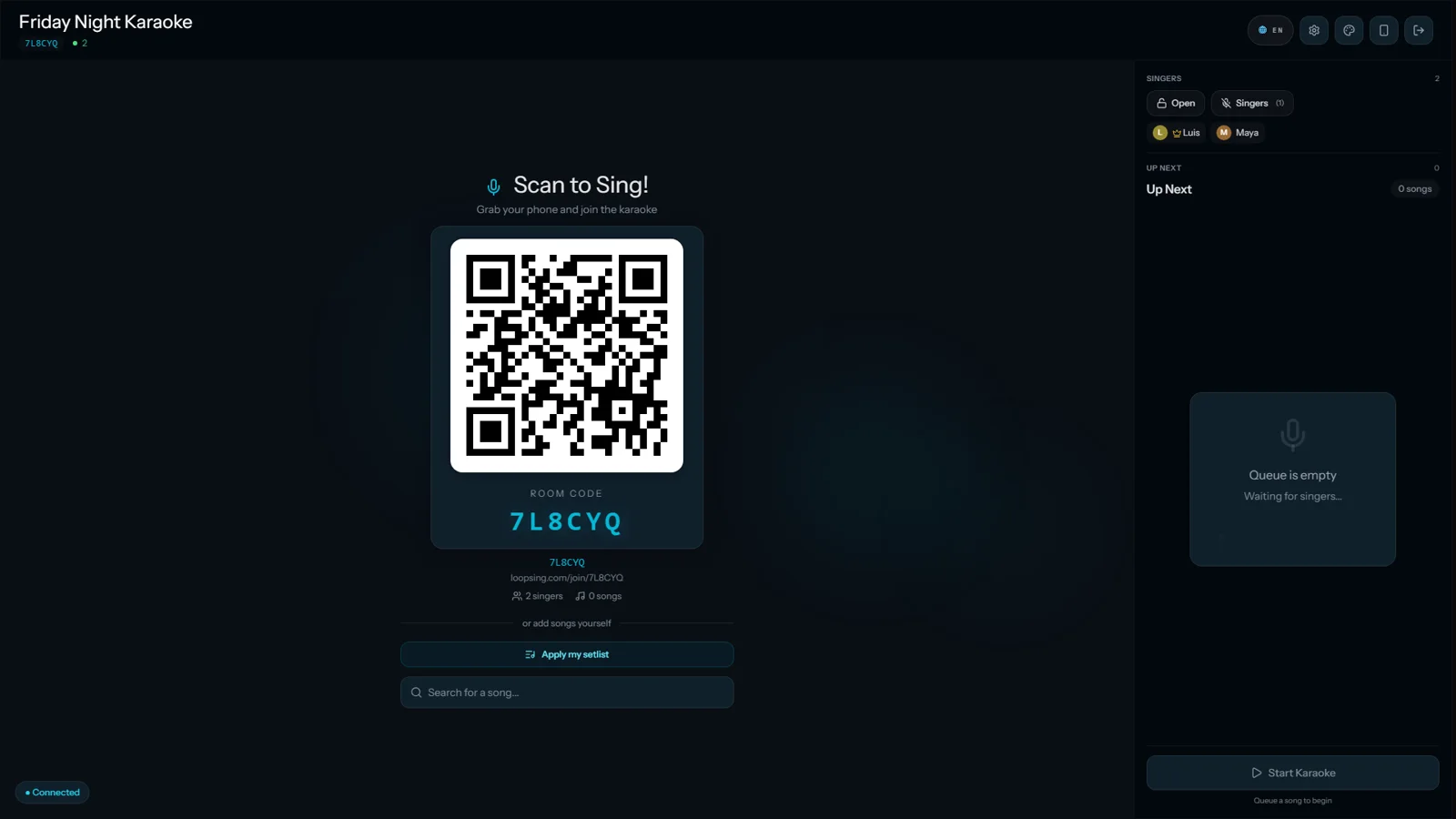 Die Lobby. Lass sie auf dem Fernseher — sie ist die Einladung.
Schritt 3 — Alle treten vom Handy aus bei
Gäste richten ihre Kamera auf den QR-Code oder tippen den Raumcode auf loopsing.com/join ein. Name eingeben, auf Beitreten & singen tippen, drin — ganz ohne Konto.
Profi-Tipp: Mit der Kamera-App scannen, nicht aus Instagram oder WhatsApp heraus. In-App-Browser verlieren alle paar Minuten die Verbindung; Loopsing warnt und bietet „Im Browser öffnen“ an, aber den Umweg auszulassen ist schneller.
Vom Handy aus sucht jeder einen beliebigen Song und fügt ihn hinzu. Auf ein Ergebnis tippen, dann Zur Warteschlange & singen.
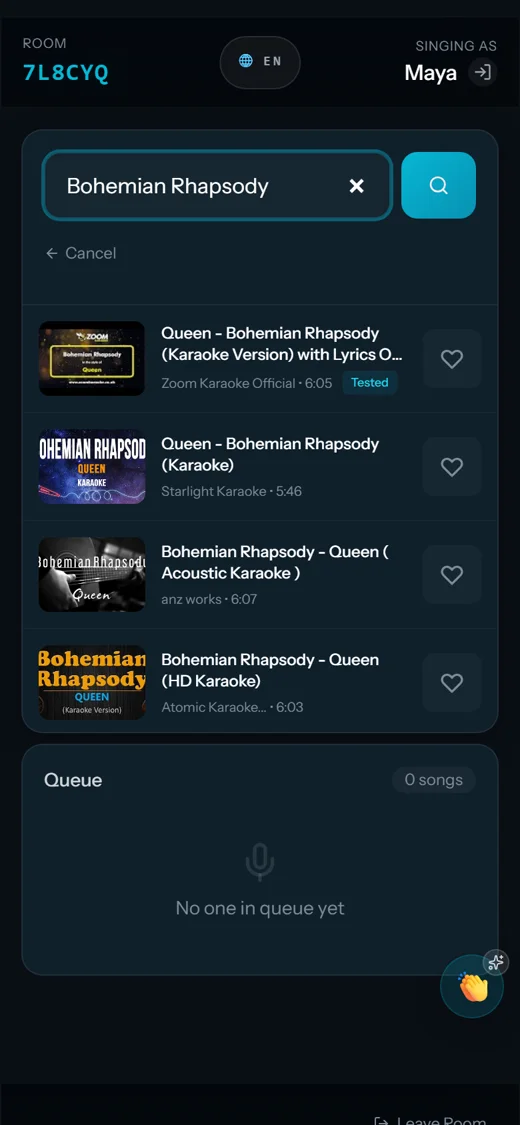 Suche vom Handy. Das Badge „Getestet“ heißt: Diese Version ist in anderen Räumen schon sauber gelaufen.
Sobald ein Song in der Warteschlange ist, rotiert die Reihenfolge automatisch — niemand hält das Mikro fest. Der Host-Bildschirm füllt sich, während Songs eintreffen. Sobald mindestens ein Song drin ist, drück auf Karaoke starten.
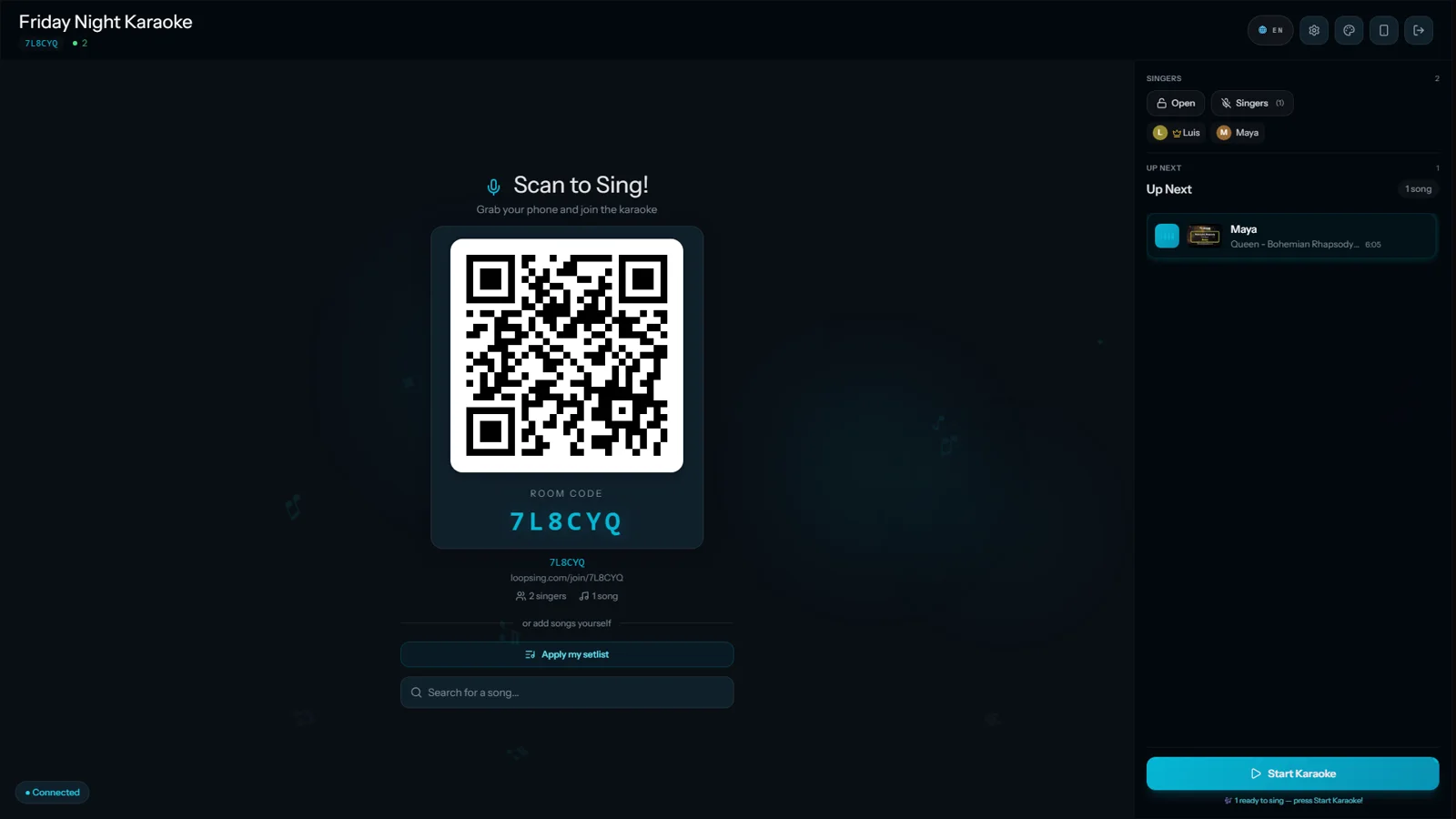 Ein Song drin — der Abend kann beginnen.
Schritt 4 — Singen
Der Ansager ruft den Sänger auf, das Video läuft mit Text auf dem Bildschirm, und das Handy dessen, der gerade singt, zeigt seinen Auftritt. Auf großen Bildschirmen sitzen Warteschlange, die Top 3 des Abends und der QR-Code in einem Seitenstreifen, sodass nichts den Text verdeckt.
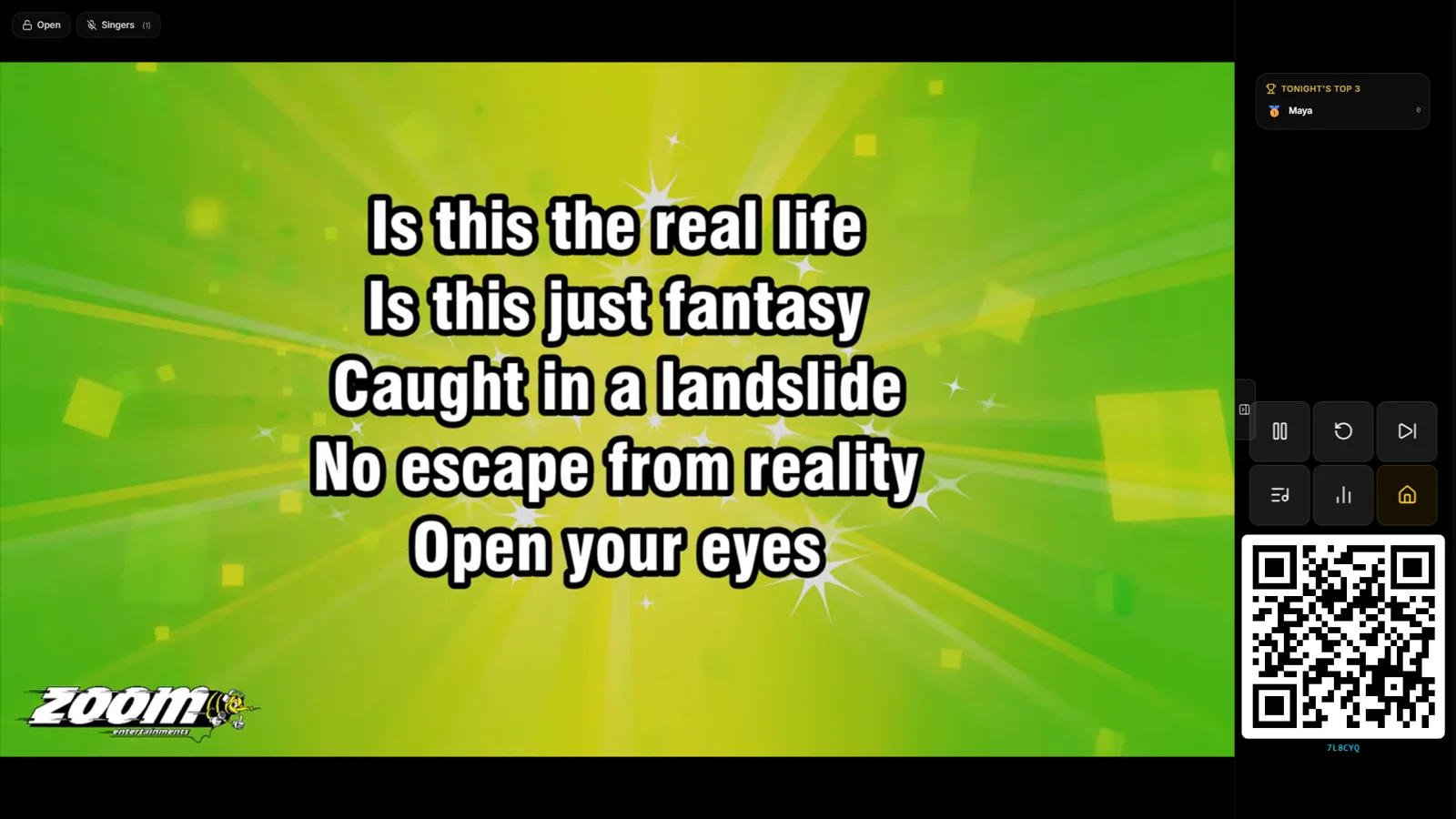 Text links, alles andere im Streifen. Nichts überlagert die Wörter.
Willst du das Video fürs große Finale von Rand zu Rand? Tipp auf den Panel-Button, und der Streifen klappt weg.
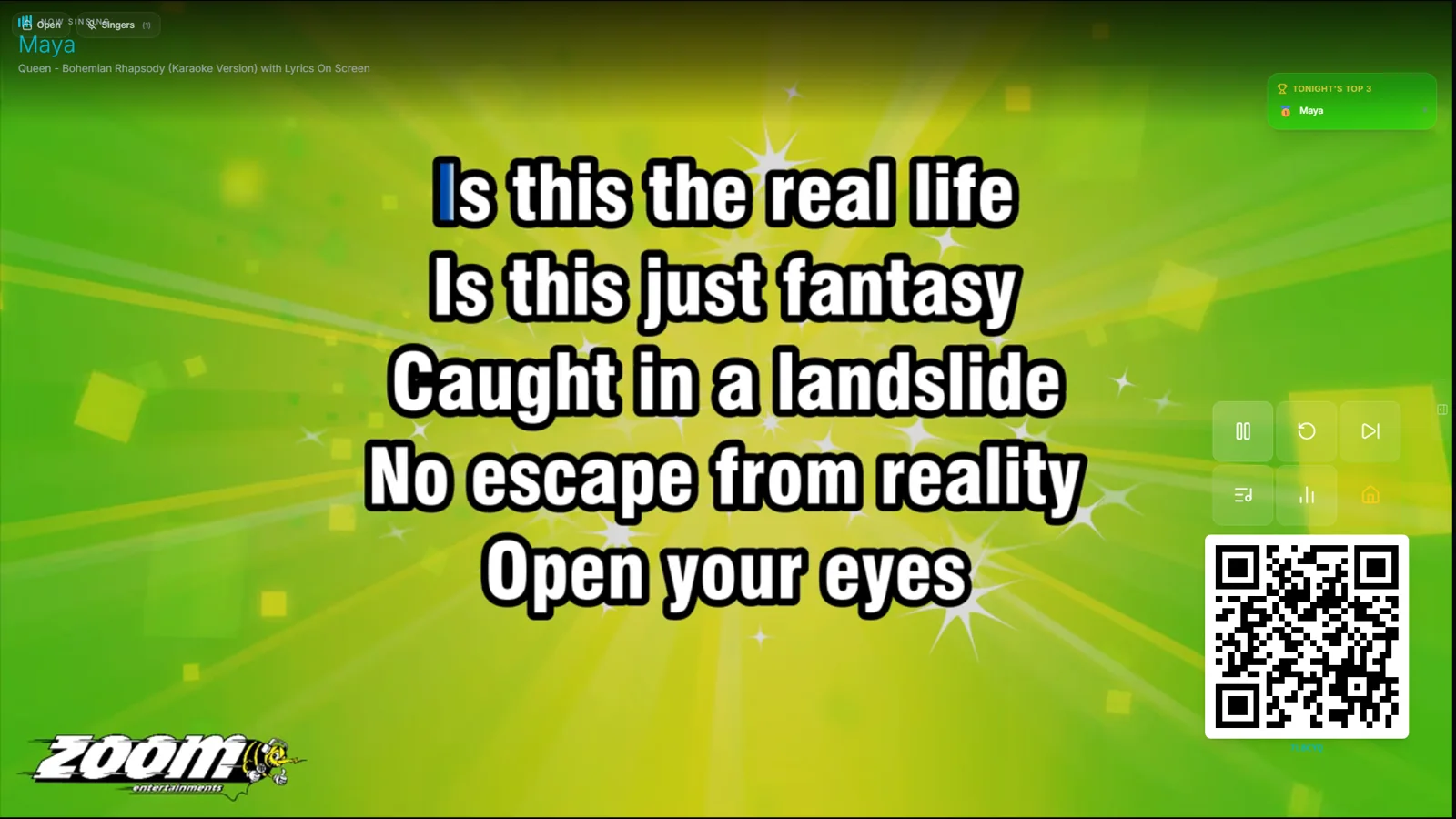 Ein Tipp: Video in voller Breite. Loopsing merkt sich die Wahl auf diesem Gerät.
Pausieren legt einen sauberen Vorhang über das Video — kein „Weitere Videos“-Regal auf dem Wohnzimmerfernseher. Irgendwo klicken, und es geht weiter.
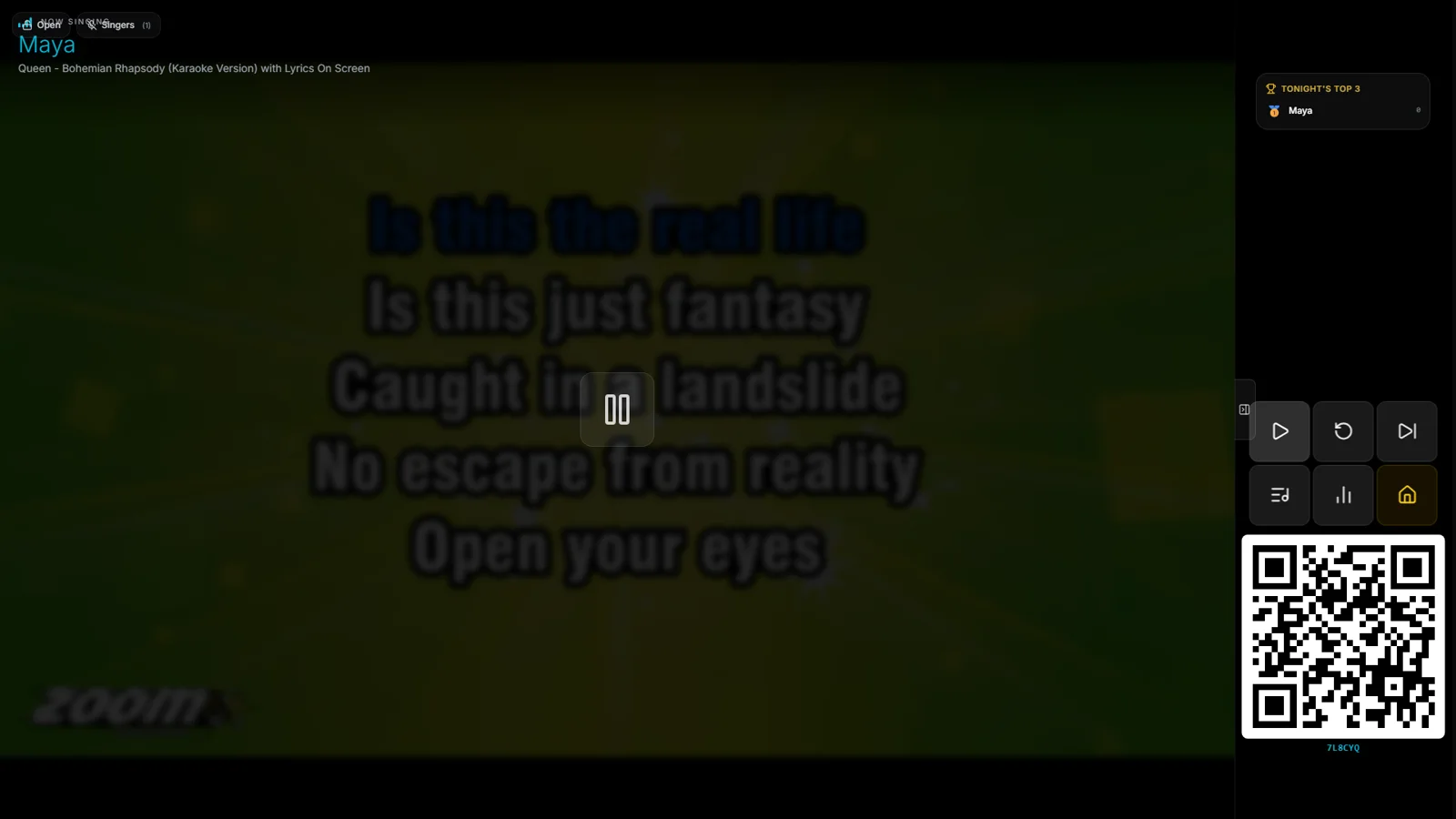 Pausiert. Ein Vorhang, ein Pause-Symbol, der Name des Sängers — sonst nichts.
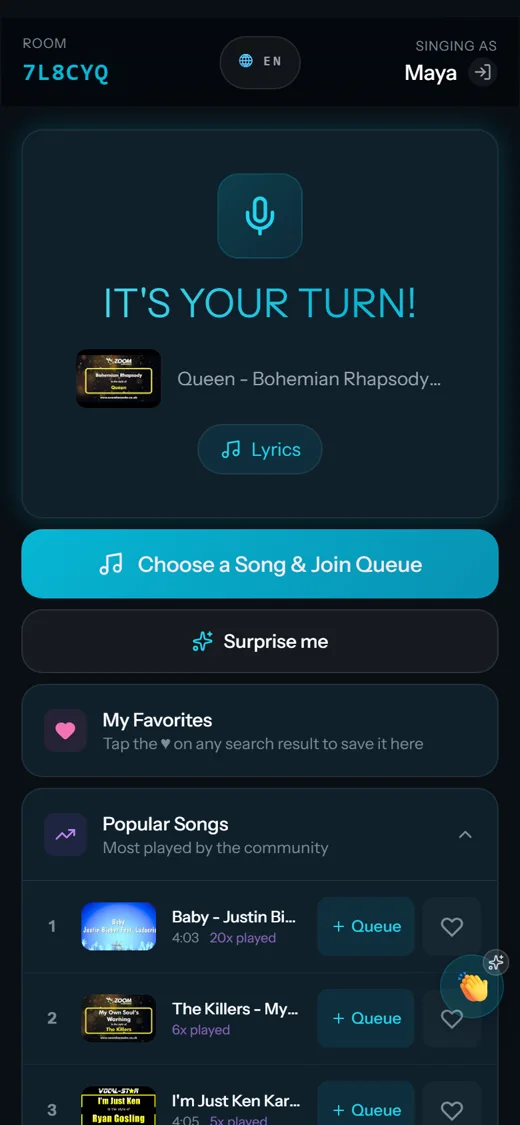 Das zeigt das Handy des Sängers. Alle anderen Handys bieten Applaus und Sticker zum Anfeuern.
Schritt 5 — Raum feinjustieren (optional)
Das Zahnrad in der Lobby öffnet die Raumeinstellungen: Lobby-Musik an/aus und ihre Sprache, Applaus, der Ansager und seine Sprache, Ansager-Pakete und wie viele Songs jede Person pro Runde singt.
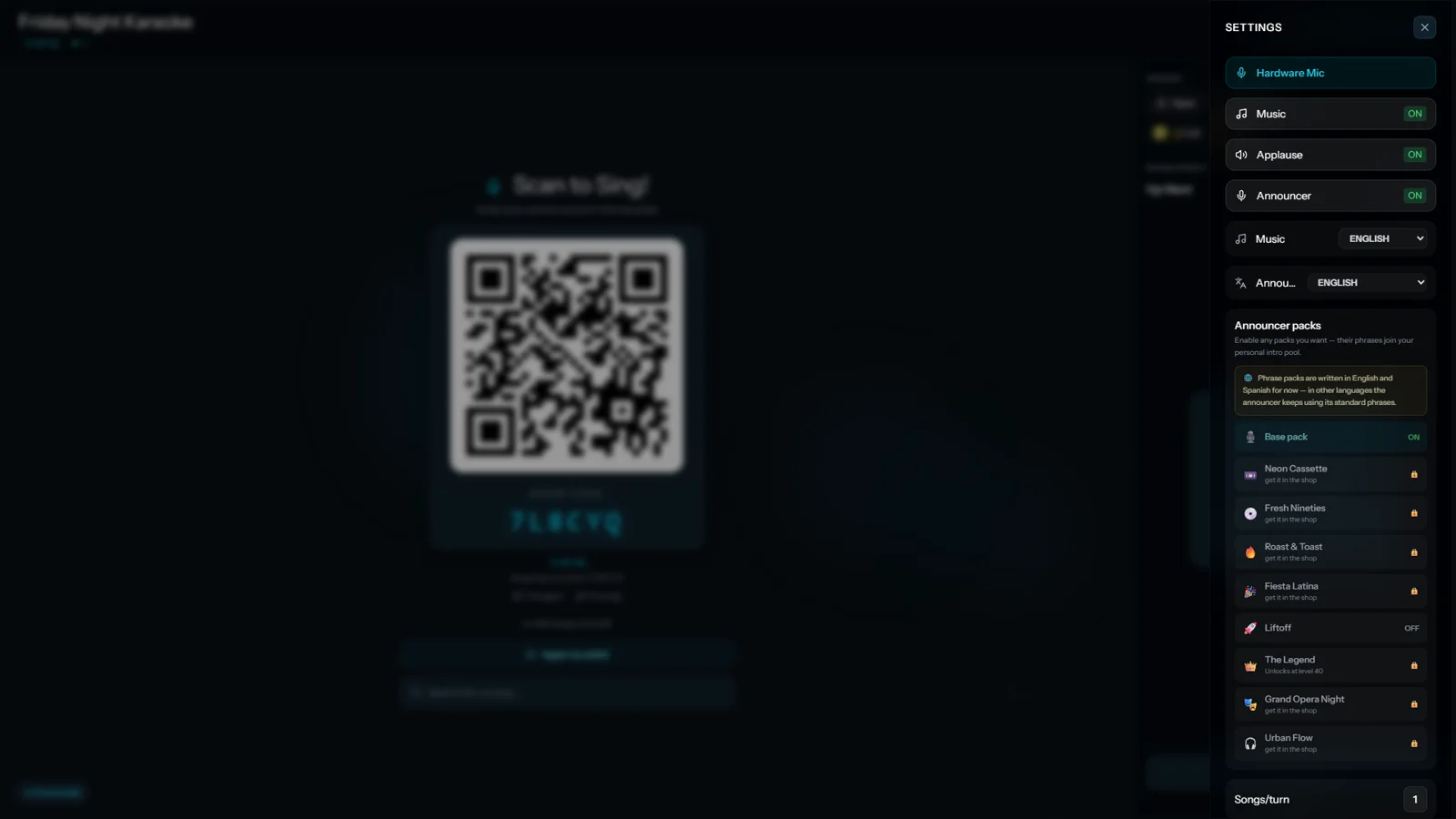 Raumeinstellungen. Musik- und Ansager-Sprache sind getrennt — ein spanischer Ansager mit koreanischer Lobby-Playlist ist erlaubt.
Profi-Tipp: Das Handy-Symbol neben dem Zahnrad koppelt dein Handy als Fernbedienung für den Host-Bildschirm. Mit demselben Host-Konto anmelden, und du kannst vom Sofa aus Songs überspringen, die Warteschlange umsortieren und Sänger entfernen.
Sound: von „geht schon“ bis „die Nachbarn wissen Bescheid“
- Lockerer Abend: TV-Lautsprecher oder eine Bluetooth-Box. Stell sie so, dass alle den Track hören, ohne dagegen anzuschreien.
- Größerer Raum: Eine Soundbar über HDMI ARC oder optisch ist ein großer Sprung gegenüber TV-Lautsprechern.
- 20+ Leute: Eine tragbare PA-Box mit 3,5-mm- oder Bluetooth-Eingang — viele haben einen Mikrofoneingang, genau das Richtige, um den Sänger zu verstärken.
- Events: Laptop → kleines Zweikanal-Mischpult → Lautsprecher. Track- und Mikro-Lautstärke als getrennte Regler, unabhängig vom Fernseher.
Das ist die ganze Station
Keine Maschine, keine Kassetten, kein App-Store. Ein Bildschirm, ein Browser, die Handys, die die Leute sowieso dabeihaben. Öffne loopsing.com auf dem Fernseher, teile den Code und starte den Abend — und wenn sich etwas in deinem Setup wehrt, sag uns Bescheid unter [email protected].
Bereit zu singen?
Probiere Loopsing gratis — Karaoke auf jedem Bildschirm. Gäste machen vom Handy aus mit, ganz ohne Einrichtung.
Gratis loslegen