
Deine beste Freundin ist nach Lissabon gezogen. Dein Cousin sitzt in Monterrey. Die Gruppe streitet immer noch, wer „Mr. Brightside“ am besten singt, aber seit einem Jahr war niemand mehr im selben Zimmer.
Genau dafür gibt es die Remote-Räume von Loopsing: jeder auf dem eigenen Gerät, egal wo, singt in sein eigenes Handy, während der ganze Raum zuhört. Remote-Räume sind in der offenen Beta, und nach einem Monat voller Updates fühlen sie sich endlich wie eine Party an — statt wie fünf Leute, die schweigend auf den Text starren. So läuft ein Abend.
1. Raum erstellen — und Remote wählen
Öffne loopsing.com und wähle Raum erstellen. Die erste Frage ist, wo die Party stattfindet:
- Vor Ort — ein Bildschirm, alle im selben Zimmer, ein echtes Mikro. (Dann Zuhause oder Teams.)
- Remote — jeder auf dem eigenen Gerät, von überall. Achte auf das Beta-Badge.
Wähl Remote. Zwei Einstellungen im Formular sind heute Abend wichtig:
- Sprechmodus. Alle sprechen lässt zwischen den Songs alle Mikros offen — am besten unter engen Freunden. Nur aktiver Sänger hält den Raum still, bis auf die Person mit dem Mikro — besser für größere Gruppen oder Erstsänger. Du kannst mitten in der Party im Einstellungsblatt des Hosts umschalten.
- Thema. „Anas Geburtstag“, „Nur 90er“, „Schlecht singen ausdrücklich erwünscht“ — es erscheint als Pille oben im Raum, für alle, Host wie Sänger.
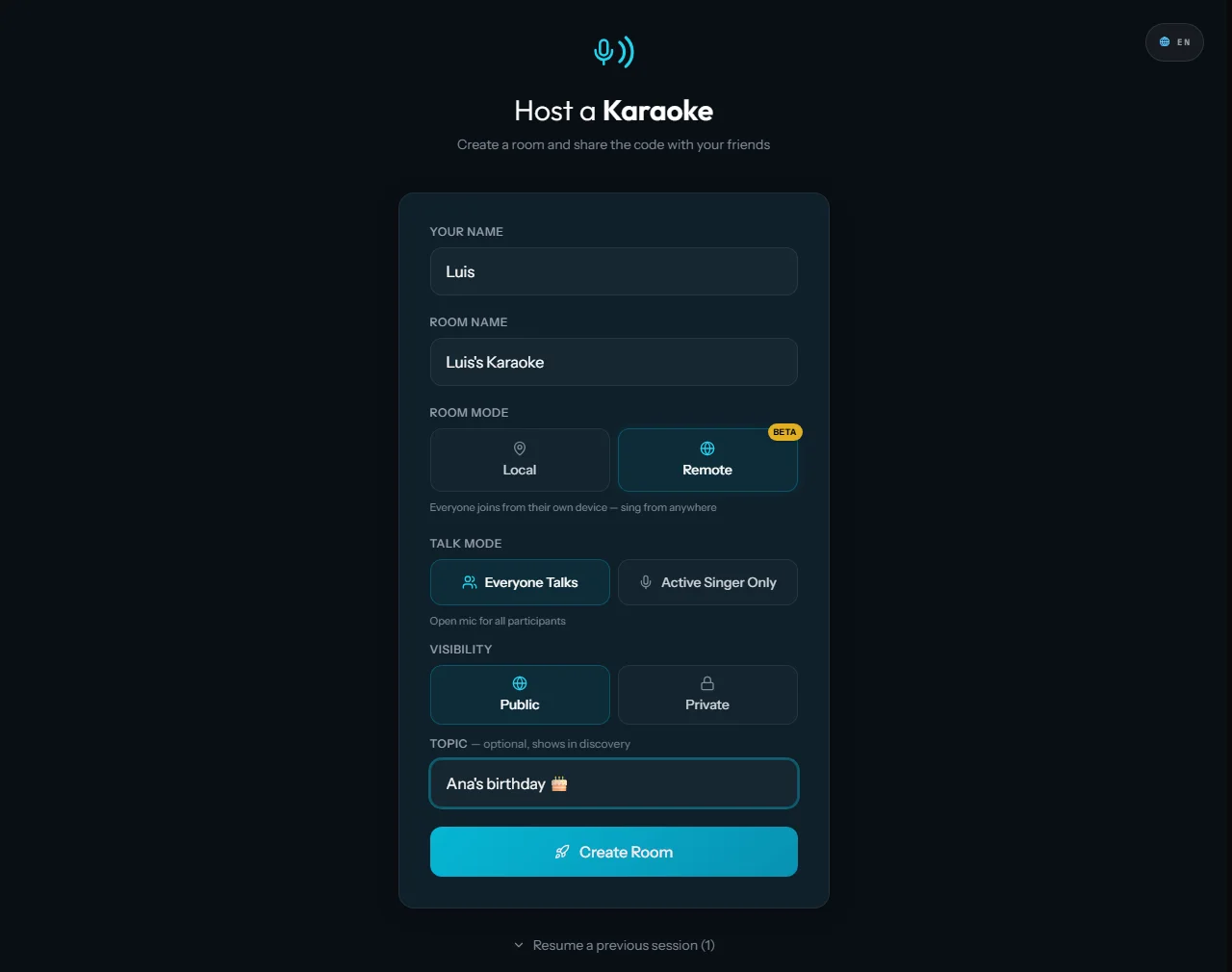 Remote gewählt. Sprechmodus, Sichtbarkeit und ein Thema — das ist das ganze Formular.
2. Einladung verschicken
Wenn nichts läuft, wird der Raum selbst zur Einladung: ein riesiger Raumcode, der QR-Code und die Zeile „alle dürfen singen“ direkt unter dem Gäste-Raster. Mach einen Screenshot und wirf ihn in die Gruppe, oder schick einfach den Code — Gäste tippen ihn auf loopsing.com/join ein.
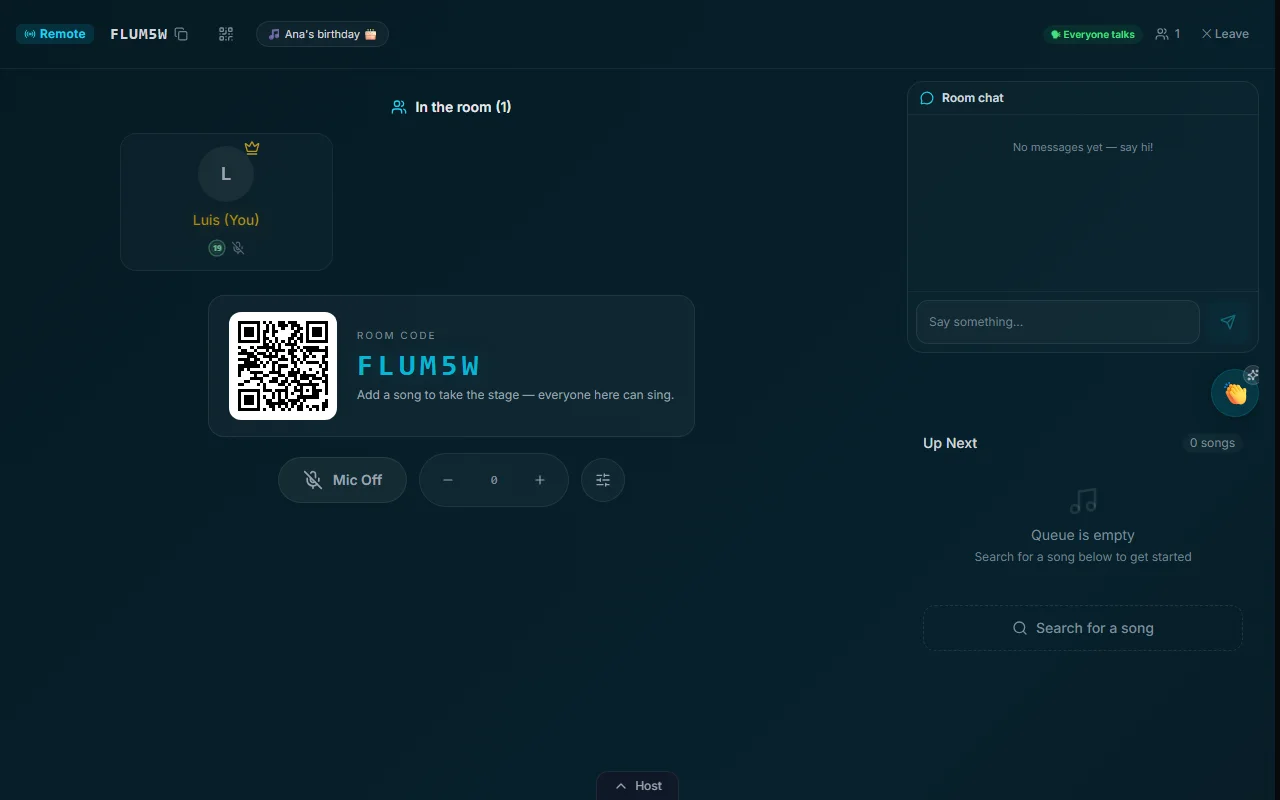 Der leere Raum ist die Einladung. Screenshot, schicken, fertig.
Profi-Tipp: Sag den Leuten, sie sollen den QR-Code mit der Kamera-App ihres Handys scannen, nicht aus dem Chat heraus. In-App-Browser (Instagram, WhatsApp, TikTok …) löschen die Sitzung alle paar Minuten. Loopsing erkennt so einen und bietet „Im Browser öffnen“ an, aber den Umweg auszulassen ist schneller.
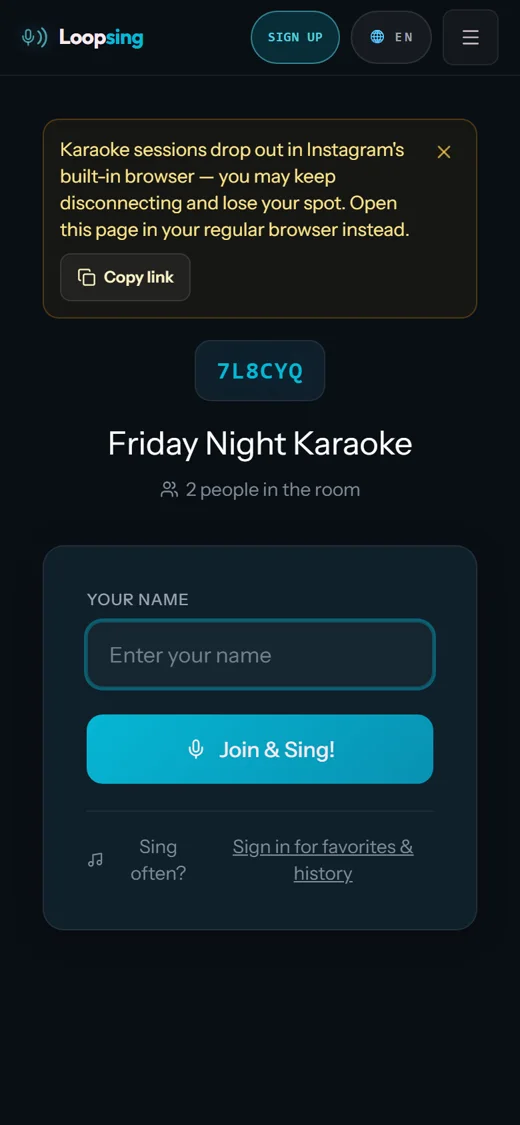 Das sieht ein Gast, der aus Instagram heraus gescannt hat. Link kopieren, in einem echten Browser öffnen.
3. Sag Ja zum Mikro
Beim ersten Betreten des Raums fragt Loopsing, ob man sein Mikro nutzen möchte. Eine Antwort pro Raum, kein Nerven. Blockiert ein Browser das Mikrofon, zeigt der Raum die Entsperr-Schritte für genau diesen Browser, statt still nichts zu tun.
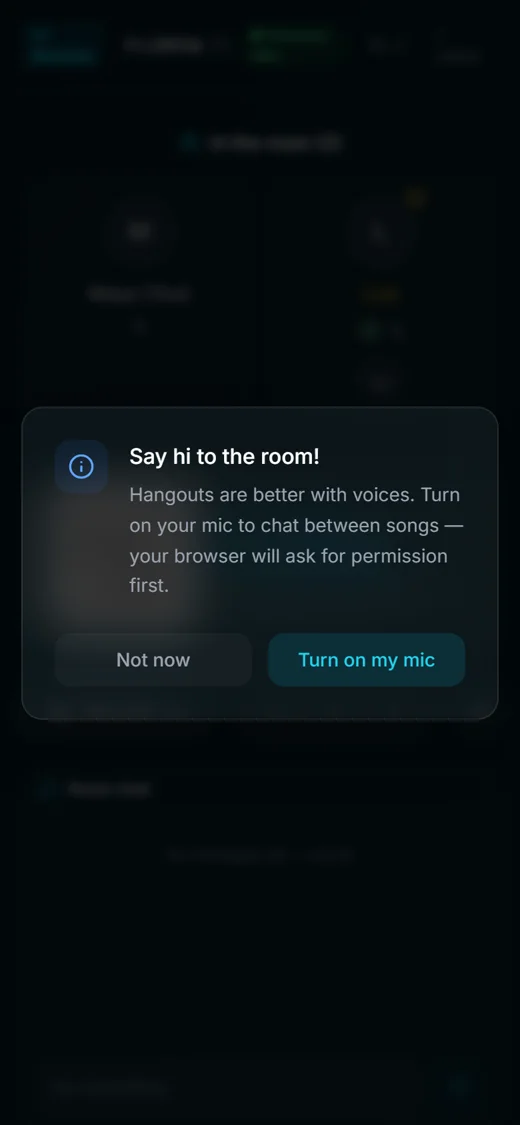 Die einmalige Mikro-Einladung. „Jetzt nicht“ ist völlig in Ordnung — stumm mitsingen geht trotzdem.
Zwei ehrliche Details, die wir diesen Monat repariert haben:
- Das grüne Sprech-Leuchten bedeutet jetzt, dass jemand wirklich spricht — nicht bloß, dass er nicht stummgeschaltet ist.
- Das Stumm-Symbol bedeutet stumm. Eine stille Person mit offenem Mikro wird nicht mehr als „Mikro aus“ angezeigt.
Steht der Sprechmodus auf Nur aktiver Sänger, geht dein Mikro automatisch an, wenn dein Song startet, und Loopsing wärmt die Berechtigung vor, damit der Browser dich nie mitten im Refrain mit einem Dialog überfällt.
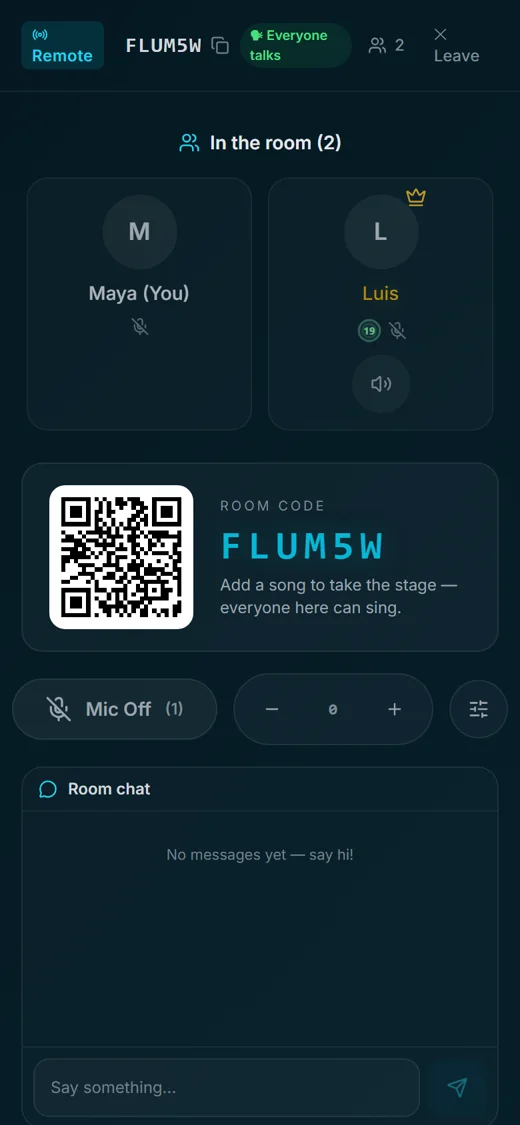 Im Raum vom Handy aus: wer da ist, dein Mikro, der Chat und die Warteschlange.
4. Warteschlange füllen
Such einen beliebigen Song und füg ihn hinzu. Die Reihenfolge rotiert automatisch, niemand hält das Mikro fest. Wenn deine Freunde vor dem Suchfeld erstarren (werden sie), zeig ihnen:
- die „Für dich“-Leiste auf der Sängerseite, gespeist aus dem, was der Raum gesungen hat;
- Überrasch mich, das einen Song auswählt, vorspielt und auf einen Tipp wartet — es stellt nie von selbst in die Warteschlange;
- die Zusammenfassung nach jedem Song, mit drei Vorschlägen für den nächsten.
5. Lärm machen
Alle haben ein Reaktionsblatt: Applaus, animierte Sticker und Encore, um dem Sänger einen Shout-out zu geben. Der Ansager ruft jeden Sänger in der Sprache des Raums auf — 22 stehen zur Wahl — und die Lobby-Musik zwischen den Songs hat ihre eigene Spracheinstellung, unabhängig vom Ansager. Ein spanischer Ansager mit einer koreanischen Lobby-Playlist ist eine völlig legitime Wahl.
Hosts ändern all das mitten in der Party unter Raumeinstellungen & Moderation (der ⋯-Button in der Host-Leiste): Lobby-Musik und ihre Sprache, Soundeffekte, den Ansager und seine Sprache, den Sprechmodus und das Thema.
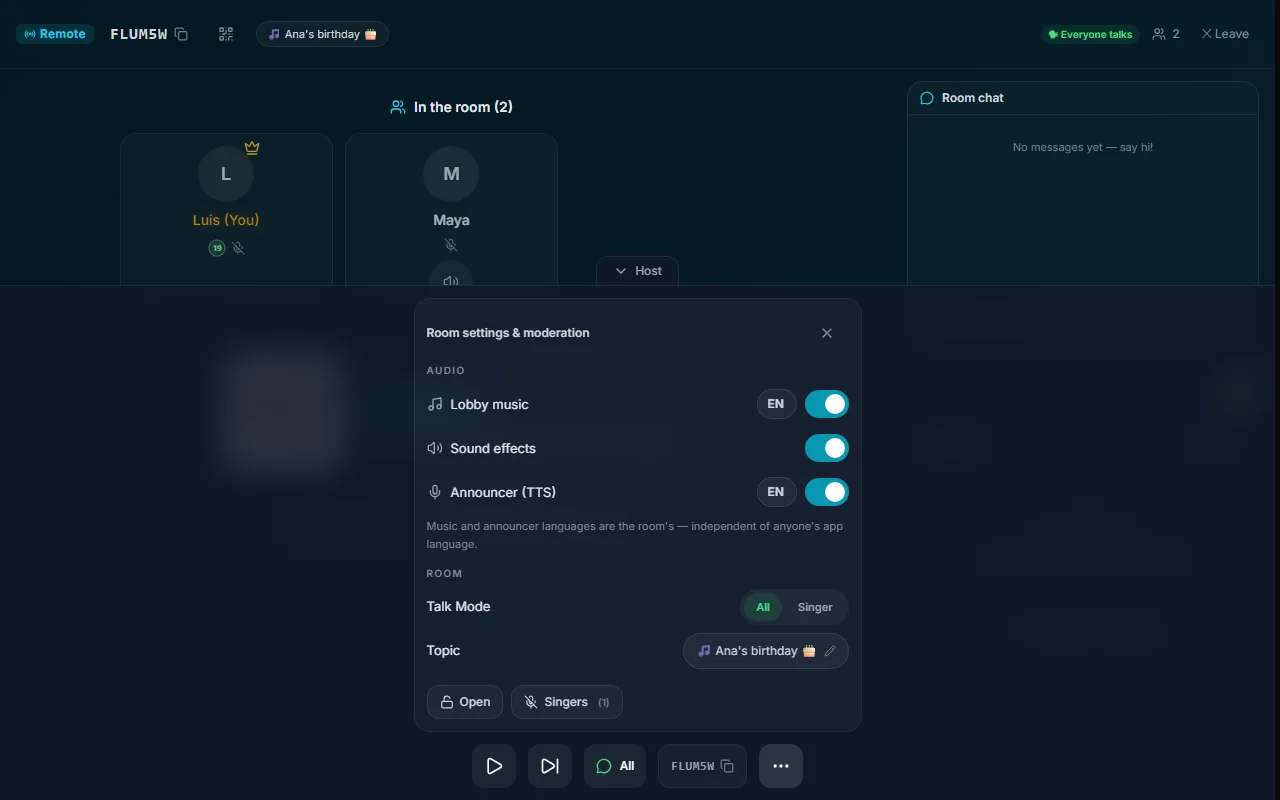 Das Einstellungsblatt des Hosts. Musik- und Ansager-Sprache gehören zum Raum, nicht zur App-Sprache von irgendwem.
6. Tipps für einen Abend, der wirklich hält
- Kopfhörer. Handylautsprecher plus offenes Mikro ergibt Echo. Ohrstöpsel lösen das sofort.
- Verschiedene Netze sind okay. Heim-WLAN, Büro, mobile Daten — Loopsing leitet den Ton um, wenn keine direkte Verbindung zustande kommt.
- Handy sperren ist okay. Komm zurück, und Loopsing fragt „weitermachen, wo du aufgehört hast?“. Dein Name und dein Platz in der Warteschlange gehören noch dir.
- Geister in der Liste? Eine wacklige Verbindung kann doppelte Namen hinterlassen. Hosts haben Duplikate aufräumen mit einem Tipp: behält die echte Person, entfernt den Rest — die Warteschlange wird nie angerührt.
- Hosts auf Safari: Ein Tipp auf Start entsperrt den Ton des Ansagers, und er bleibt entsperrt.
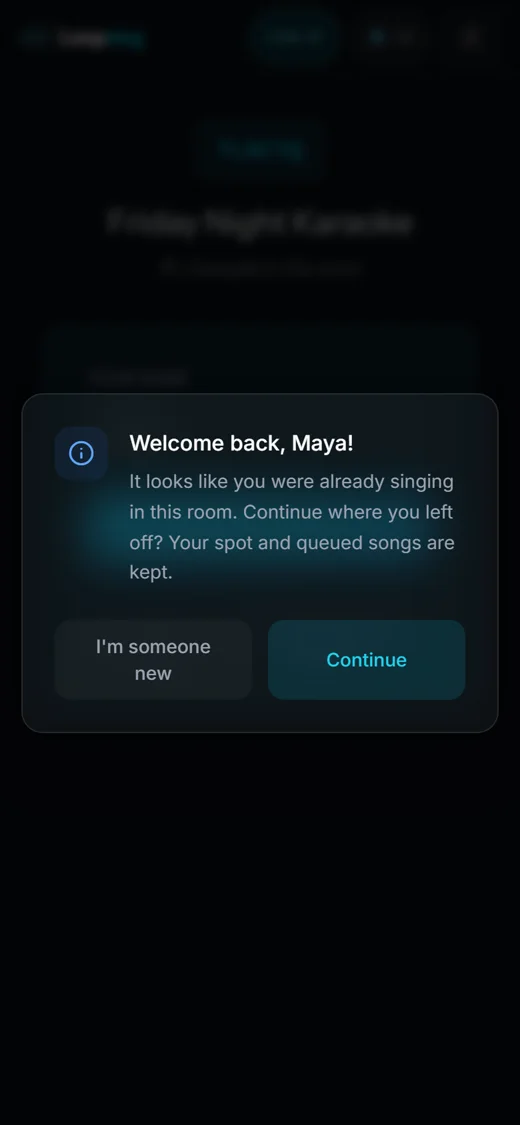 Rausgeflogen und zurückgekommen? Weiter holt deinen Namen und deinen Platz in der Warteschlange zurück.
Remote ist Beta — bitte kaputtmachen
Der Verbindungspfad wurde über Dutzende Handy-Sperr-Stürme gehärtet, aber drei Städte in drei Netzen finden immer etwas Neues. Wenn der Abend umkippt, schreib uns genau, was passiert ist, an [email protected]. Die meisten Fixes dieses Monats haben mit so einer Nachricht angefangen.
Öffne loopsing.com/remote, wähl ein Thema, schick den Code. Lissabon, Monterrey und dein Sofa teilen sich gleich einen Refrain.
Bereit zu singen?
Probiere Loopsing gratis — Karaoke auf jedem Bildschirm. Gäste machen vom Handy aus mit, ganz ohne Einrichtung.
Gratis loslegen