
Máquina de karaokê é uma compra estranha. Custa dinheiro de verdade, vem com um catálogo fixo de músicas que ninguém pediu e passa onze meses do ano no armário. Enquanto isso, a TV da sala já tem tudo o que uma estação de karaokê precisa: uma tela grande, alto-falantes e um navegador.
Este guia transforma essa TV — ou qualquer PC ou notebook — numa estação de karaokê grátis com o Loopsing. Roda no navegador e não tem nada para baixar. Dez minutos do zero até a primeira música.
O que você precisa
- Uma tela com navegador. Uma Smart TV, um notebook ligado na TV, um monitor de PC, um projetor — qualquer coisa que abra loopsing.com.
- Conexão com a internet. O Loopsing transmite os vídeos de karaokê do YouTube, então 5 Mbps estáveis bastam; com 10 Mbps ou mais, nada trava.
- Celulares. Cada convidado usa o próprio celular para escolher músicas. Sem app; o navegador basta.
- Um microfone — opcional. O Loopsing mostra a letra e toca a faixa; as pessoas cantam por cima ao vivo, exatamente como num bar. Um microfone ligado numa caixa ou num PA deixa mais alto, não mais possível.
Passo 1 — Leve o Loopsing para a tela grande
Escolha a opção que combina com o que você tem. Se tiver mais de uma, vá de cima para baixo.
Navegador da Smart TV (o mais fácil). A maioria das TVs Samsung, LG e Sony vem com navegador. Abra, entre em loopsing.com e toque em Criar sala. A TV vira a tela do karaokê — vídeo, letra, fila e o Locutor — e o controle remoto da TV é tudo o que você precisa. Os navegadores da Samsung e da LG costumam ser os mais capazes; se o seu parecer lento, use uma das opções abaixo.
Notebook ou PC com cabo HDMI (o mais confiável). Ligue o notebook na TV, abra loopsing.com/host no Chrome, Firefox ou Edge e espelhe ou estenda a tela. O HDMI também leva o áudio, então os alto-falantes da TV simplesmente funcionam. Aperte F11 para tela cheia. É a configuração que recomendamos para tudo o que precisa dar certo — noites recorrentes, festas de escritório, aniversários.
Chromecast, AirPlay ou espelhamento de tela (sem fio). Abra o Loopsing num notebook ou celular, crie a sala e transmita a aba do Chrome (ou espelhe a tela) para a TV. Mantenha os dois aparelhos no mesmo Wi-Fi, de preferência na banda de 5 GHz.
Fire TV Stick, Roku ou Android TV (upgrade barato para uma TV antiga). Instale um navegador no stick — Silk ou Firefox no Fire TV, Chrome no Android TV — e crie a sala por ali. Um teclado Bluetooth deixa a configuração inicial mais rápida.
Dica: Um projetor funciona exatamente como uma TV. HDMI do notebook para o projetor mais uma caixa Bluetooth é o kit inteiro do karaokê de quintal.
Passo 2 — Crie a sala
Toque em Criar sala, dê um nome e escolha Presencial — uma tela, todo mundo na mesma sala. Embaixo, Casa é o rodízio livre de sempre; Equipes divide a sala em dois lados para uma batalha amigável.
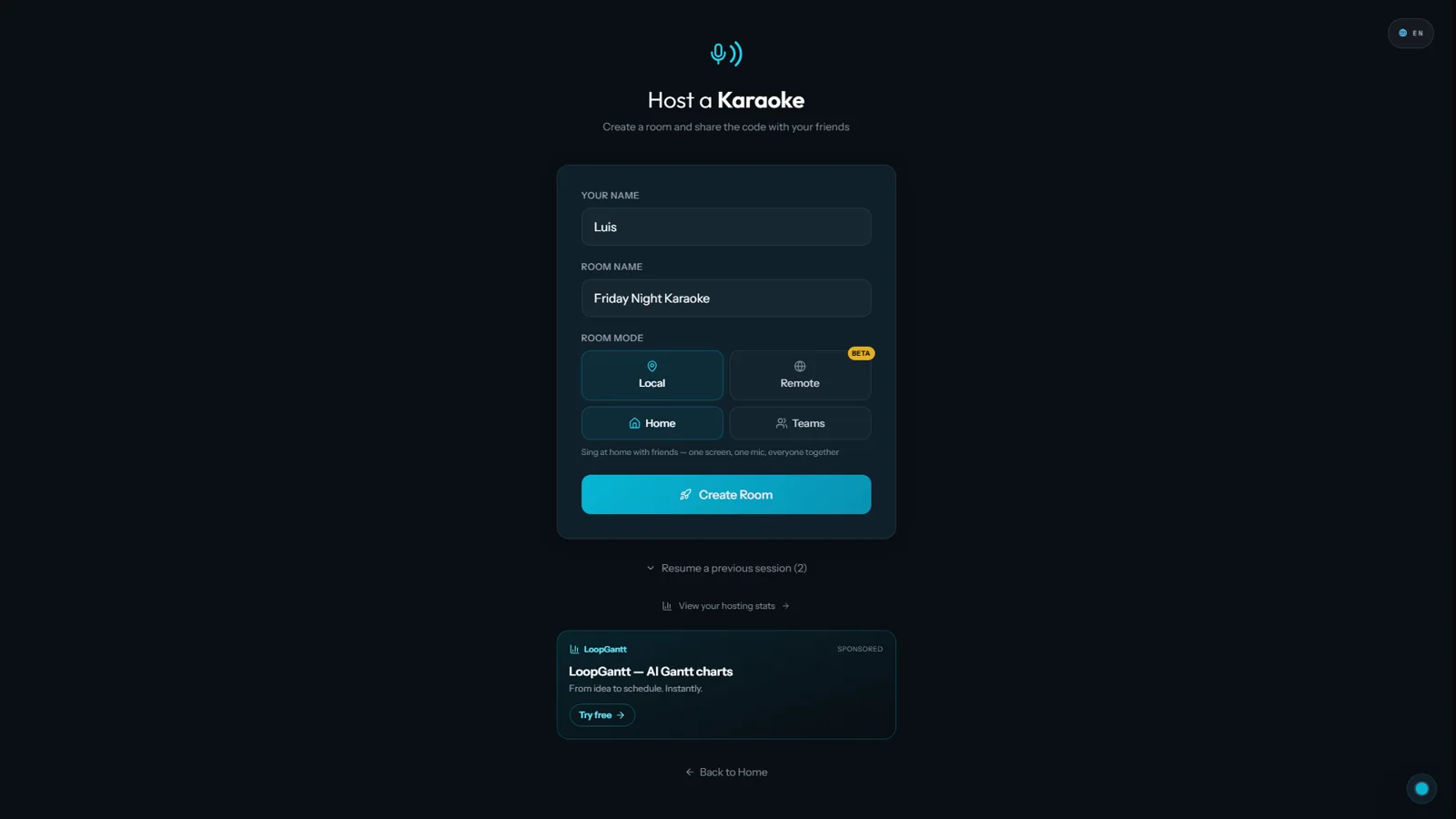 O formulário do anfitrião. Presencial + Casa é a configuração para uma festa na sala de estar.
Toque em Criar sala. A tela grande agora mostra o lobby: um QR code, um código de sala de seis caracteres e o link para entrar.
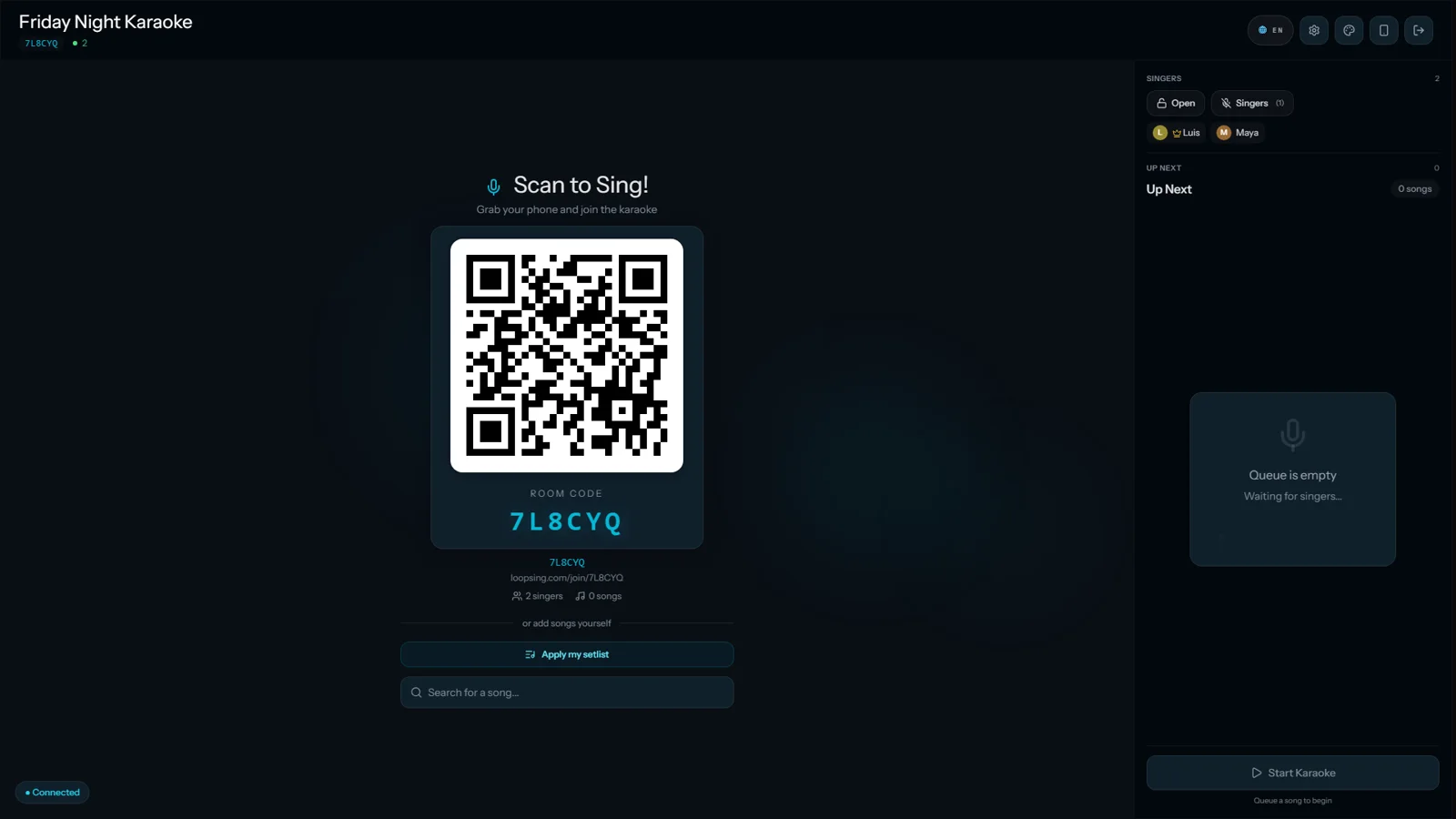 O lobby. Deixe na TV — é o convite.
Passo 3 — Todo mundo entra pelo celular
Os convidados apontam a câmera para o QR code ou digitam o código da sala em loopsing.com/join. Colocam um nome, tocam em Entrar e cantar! e estão dentro — sem conta.
Dica: Escaneie com o app de câmera do celular, não de dentro do Instagram ou do WhatsApp. Navegadores embutidos em apps derrubam a conexão a cada poucos minutos; o Loopsing avisa e oferece "Abrir no navegador", mas pular o desvio é mais rápido.
Pelo celular, cada pessoa busca qualquer música e adiciona. Toque num resultado e depois em Adicionar à fila e cantar!
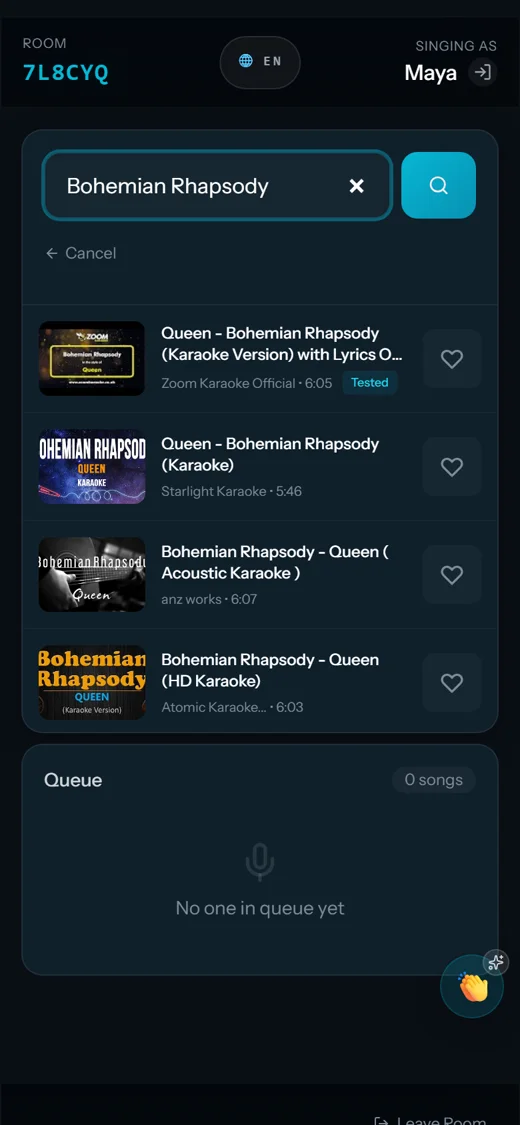 Busca pelo celular. O selo "Testada" significa que essa versão já tocou sem problemas em outras salas.
Com uma música na fila, os turnos giram automaticamente, então ninguém monopoliza o microfone. A tela do anfitrião vai enchendo conforme as músicas chegam. Quando houver pelo menos uma, toque em Começar karaokê.
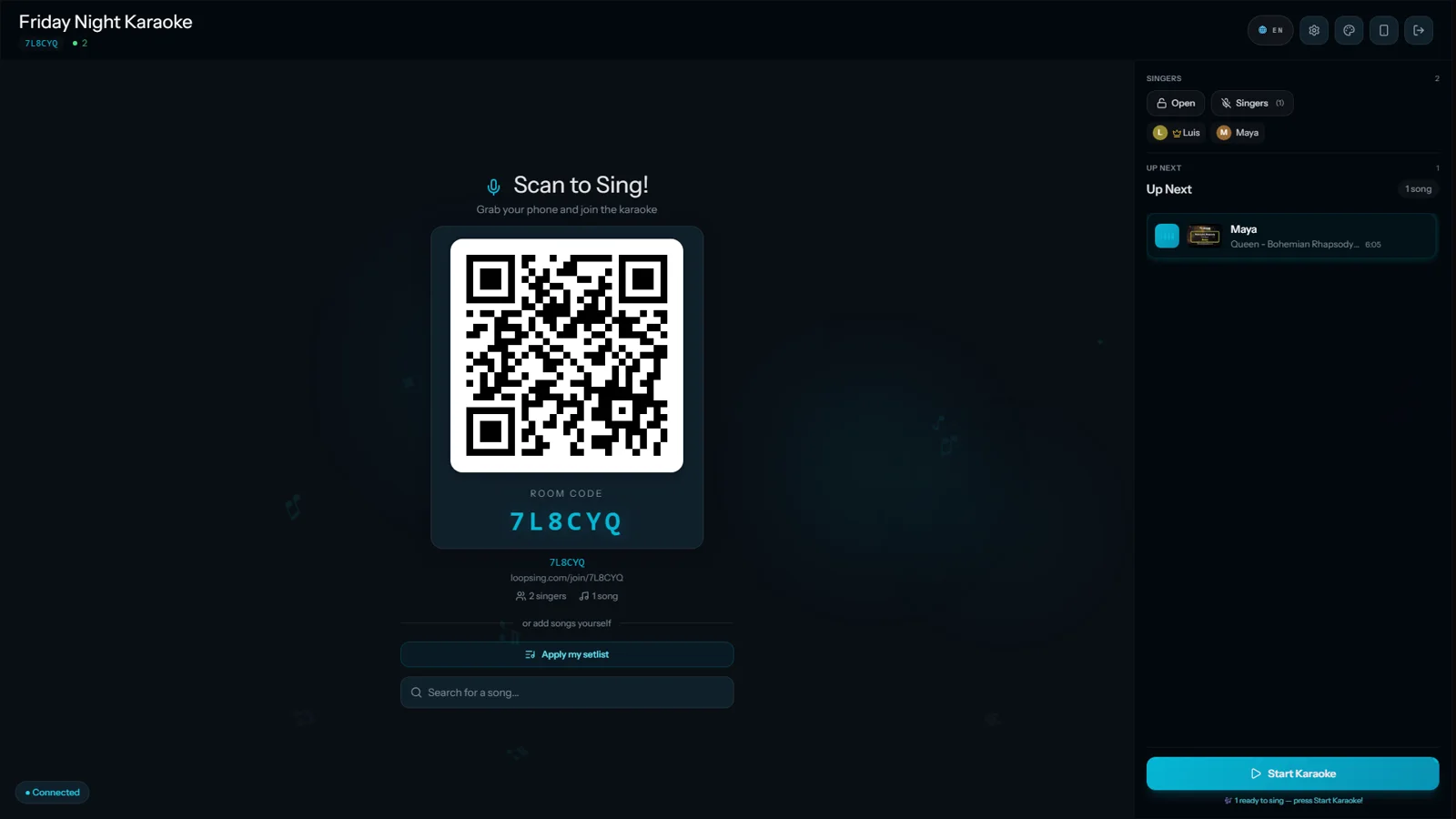 Uma música dentro — a noite pode começar.
Passo 4 — Cante
O Locutor chama o cantor, o vídeo toca com a letra na tela e o celular de quem está cantando mostra a sua vez. Em telas grandes, a fila, o Top 3 da noite e o QR ficam numa faixa lateral, então nada cobre a letra.
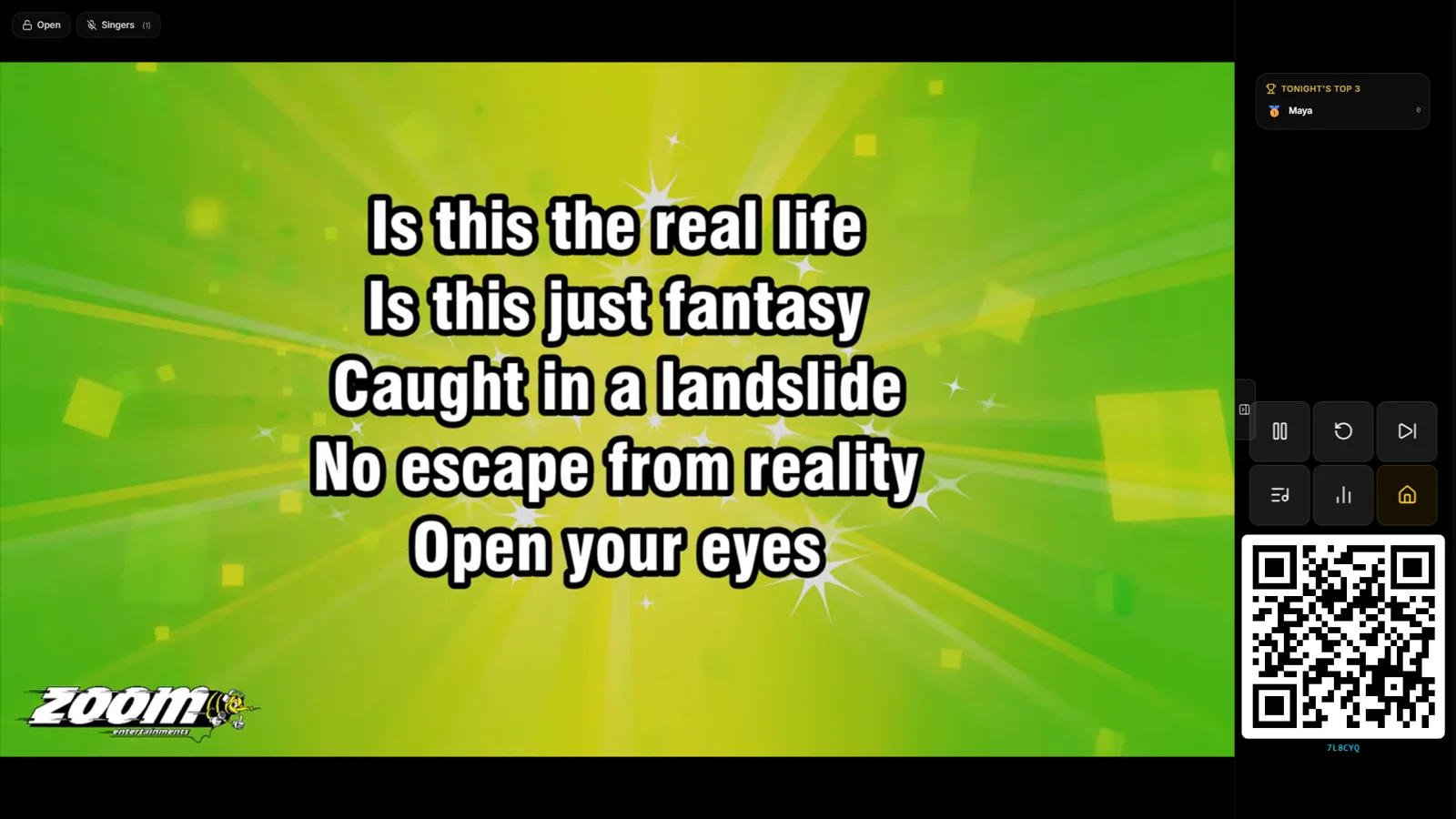 Letra à esquerda, todo o resto na faixa. Nada se sobrepõe às palavras.
Quer o vídeo de ponta a ponta para o grande final? Toque no botão do painel e a faixa se recolhe.
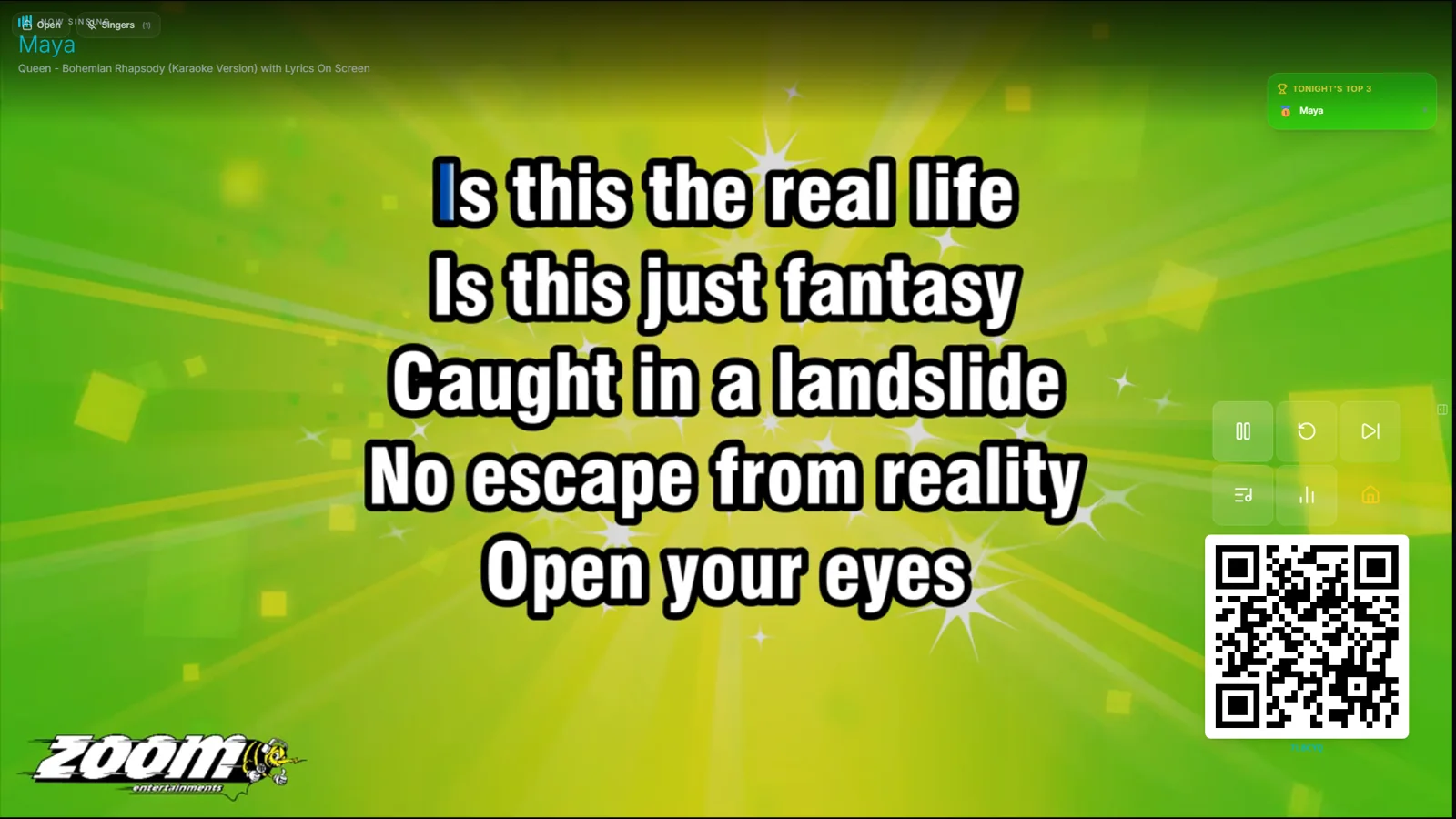 Um toque: vídeo na largura total. O Loopsing lembra a escolha neste aparelho.
Pausar baixa uma cortina limpa sobre o vídeo — nada de prateleira de "Mais vídeos" na TV da sala. Clique em qualquer lugar para retomar.
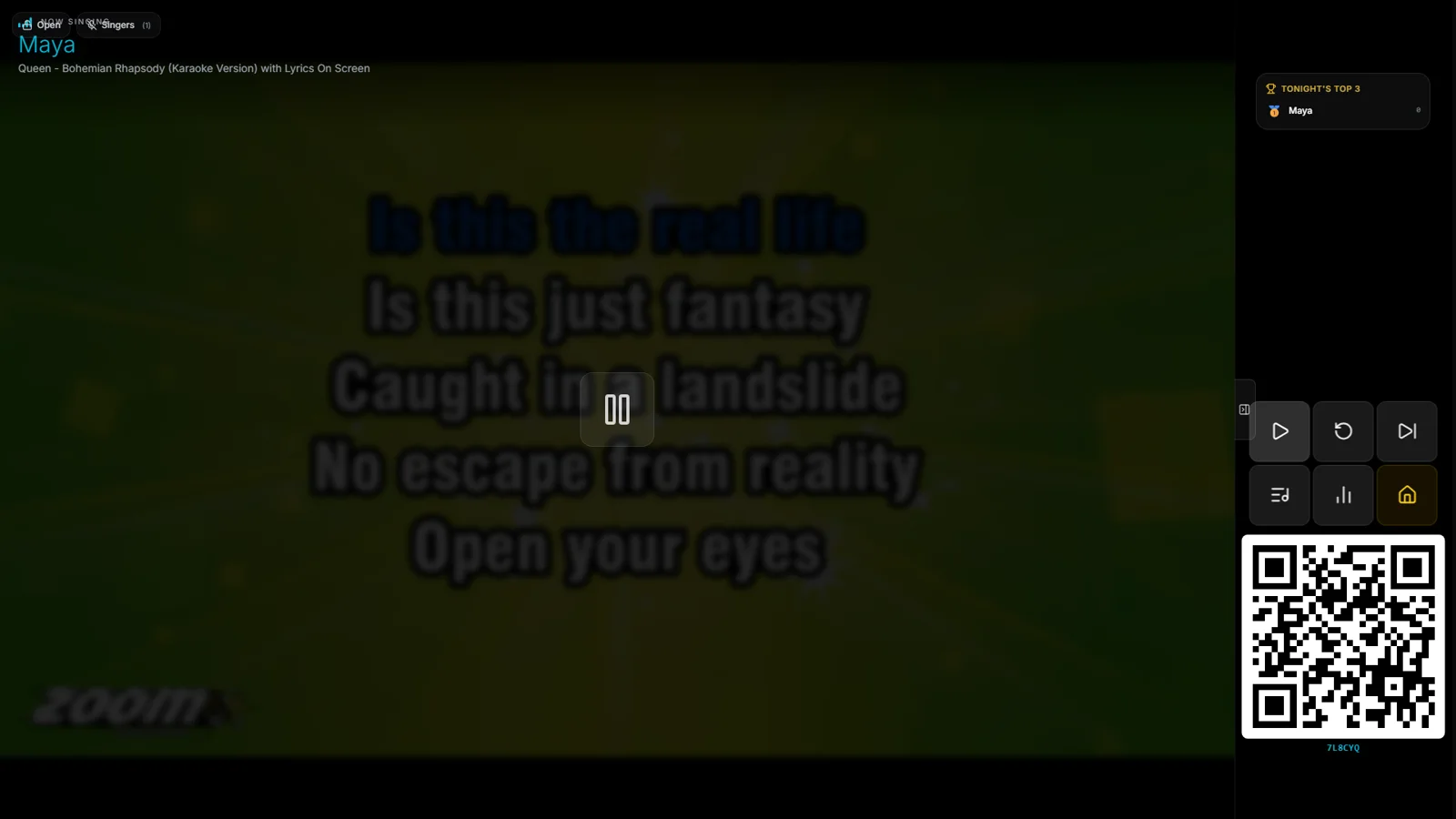 Pausado. Uma cortina, um ícone de pausa, o nome do cantor — e nada mais.
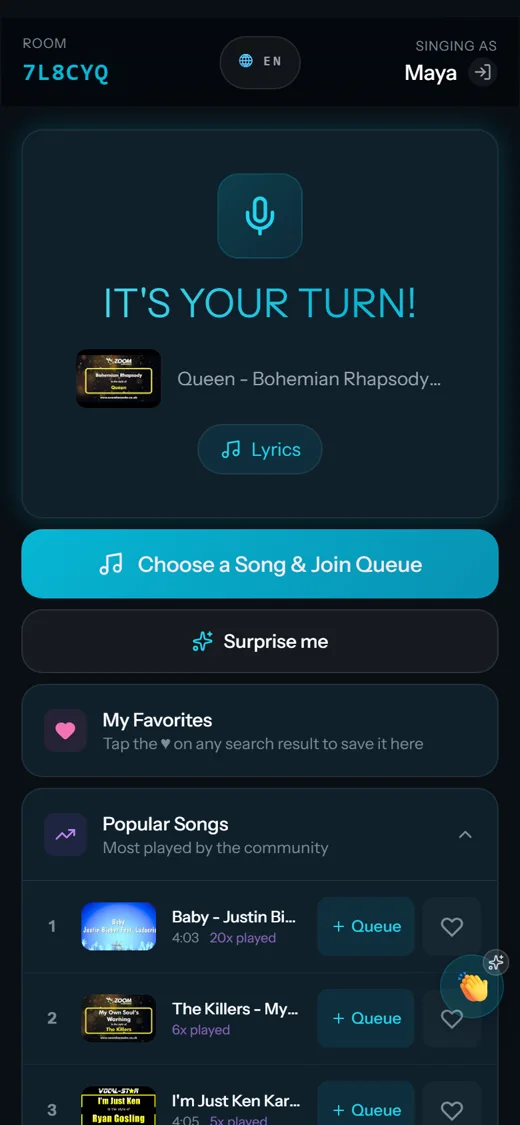 O que o celular do cantor mostra. Os outros celulares oferecem Claps e figurinhas para torcer.
Passo 5 — Ajuste a sala (opcional)
O ícone de engrenagem no lobby abre as configurações da sala: música do lobby ligada/desligada e seu idioma, aplausos, o Locutor e seu idioma, os pacotes do locutor e quantas músicas cada pessoa canta por vez.
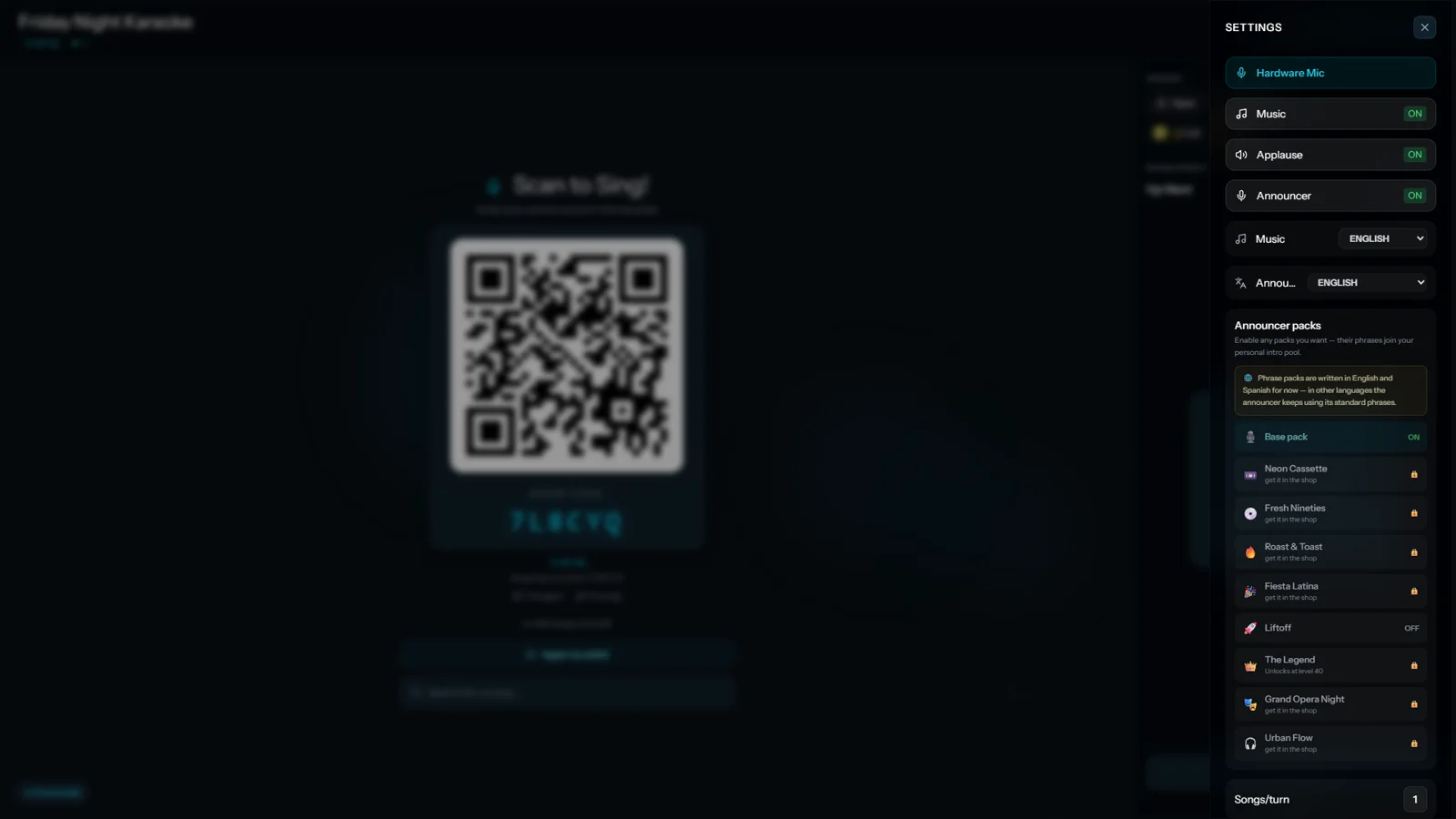 Configurações da sala. Os idiomas da música e do Locutor são separados — Locutor em espanhol com playlist de lobby em coreano é permitido.
Dica: O ícone de celular ao lado da engrenagem pareia seu celular como controle remoto da tela do anfitrião. Entre com a mesma conta do anfitrião e você pode pular músicas, reordenar a fila e remover cantores do sofá.
Som: de "tá bom" a "os vizinhos ficaram sabendo"
- Noite tranquila: os alto-falantes da TV ou uma caixa Bluetooth. Coloque onde todo mundo ouça a faixa sem precisar gritar por cima.
- Sala maior: uma soundbar via HDMI ARC ou óptico é um salto enorme em relação aos alto-falantes da TV.
- Mais de 20 pessoas: uma caixa de PA portátil com entrada de 3,5 mm ou Bluetooth — muitas têm entrada de microfone com fio, exatamente o que você quer para amplificar o cantor.
- Eventos: notebook → mesa de som pequena de dois canais → caixas. Volume da faixa e do microfone em botões separados, independentes da TV.
Essa é a estação inteira
Sem máquina, sem cartuchos, sem loja de apps. Uma tela, um navegador e os celulares que as pessoas já trouxeram. Abra loopsing.com na TV, compartilhe o código e comece a noite — e se alguma coisa no seu kit resistir, conte para a gente em [email protected].
Pronto para cantar?
Experimente o Loopsing grátis: karaokê em qualquer tela. Os convidados entram pelo celular sem configurar nada.
Comece grátis